Sáu cách biến một shot thành video, trên 13 dịch vụ video & 35 model.
Mỗi dòng của bảng kịch bản thành một việc trong hàng đợi video, có model, tỉ lệ khung hình, độ dài và seed riêng. Chọn chế độ hợp với shot thay vì sửa prompt mãi cho tới khi ra.
Trong app: Video → Hàng đợi video
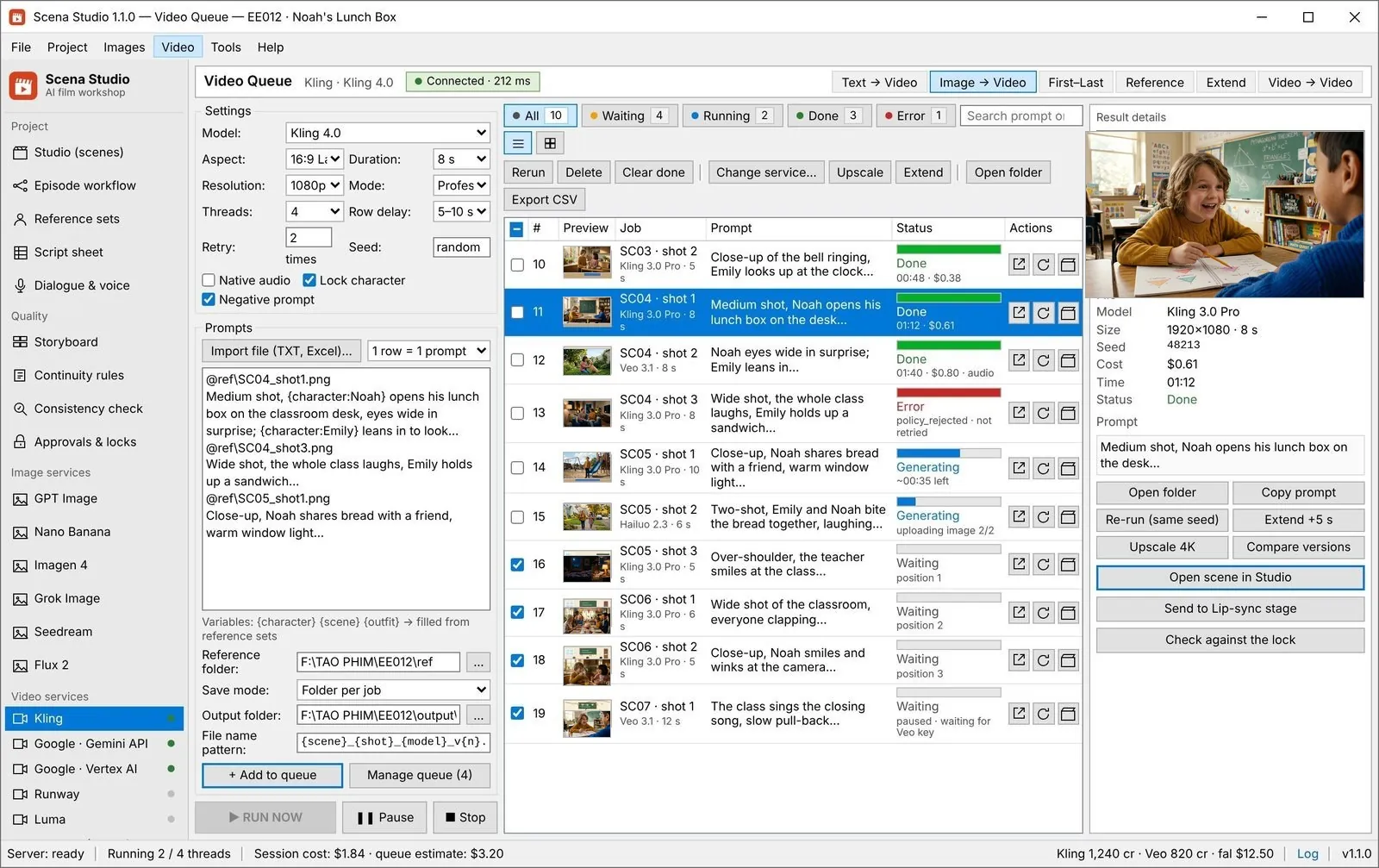
Nó làm gì
Đúng chế độ cho từng shot
Chữ, ảnh, khung đầu–cuối, tham chiếu, kéo dài hoặc video sang video. Cận cảnh thoại và toàn cảnh đám đông hiếm khi cần cùng một chế độ.
Thiết lập đi theo từng dòng
Model, tỉ lệ khung hình, độ dài, độ phân giải và seed được lưu trên từng việc, nên vài tháng sau render lại vẫn ra như cũ.
Một hàng đợi, nhiều dịch vụ
Kling, Veo, Runway, Luma, MiniMax, Seedance và các dịch vụ khác nằm chung một danh sách. Chuyển một việc sang dịch vụ khác mà không phải gõ lại.
-
BƯỚC 01
Nhập các shot
Nhập bảng kịch bản hoặc dán prompt. Mỗi dòng thành một việc, kèm mã shot, prompt và lời thoại.
Hàng đợi video → Nhập file -
BƯỚC 02
Chọn chế độ và model
Chọn chế độ chữ, ảnh, khung đầu–cuối hoặc tham chiếu cho các dòng đang chọn, rồi chọn dịch vụ và model.
Hàng đợi video → tab chế độ, Model -
BƯỚC 03
Đặt độ dài, tỉ lệ và seed
Độ dài, tỉ lệ khung hình, độ phân giải và seed áp cho các dòng đang chọn. Cố định seed cho shot có thể phải làm lại.
Hàng đợi video → Thiết lập -
BƯỚC 04
Chạy rồi xem lại
Bấm RUN NOW. Clip xong nằm trong thư mục tập phim theo quy tắc đặt tên, sẵn sàng cho bước kiểm tra đồng nhất.
Hàng đợi video → RUN NOW
Các thiết lập đáng chú ý
- Chế độ
- Chữ, ảnh, khung đầu–cuối, tham chiếu, kéo dài hoặc video sang video: dịch vụ nhận được gì ngoài prompt.
- Độ dài và tỉ lệ
- Đặt theo từng dòng. 16:9 cho tập phim, 9:16 cho Shorts; bước xuất file tạo các tỉ lệ còn lại.
- Seed
- Cố định để render lại một shot y như cũ; để ngẫu nhiên để có nhiều biến thể.
- Số luồng
- Bao nhiêu việc chạy cùng lúc trên mỗi dịch vụ, trong giới hạn tốc độ của chính dịch vụ đó.
Cần biết
- Mỗi phiên bản model nhận các chế độ khác nhau; hàng đợi chỉ cho chọn chế độ mà model đang chọn hỗ trợ.
- Clip do dịch vụ bạn chọn render, trên key của bạn, theo giá của họ. Scena Studio không lưu trữ và không bán lại lượt tạo.
- Lip-sync là một bước riêng sau video, xem ở phần lip-sync và xuất file.
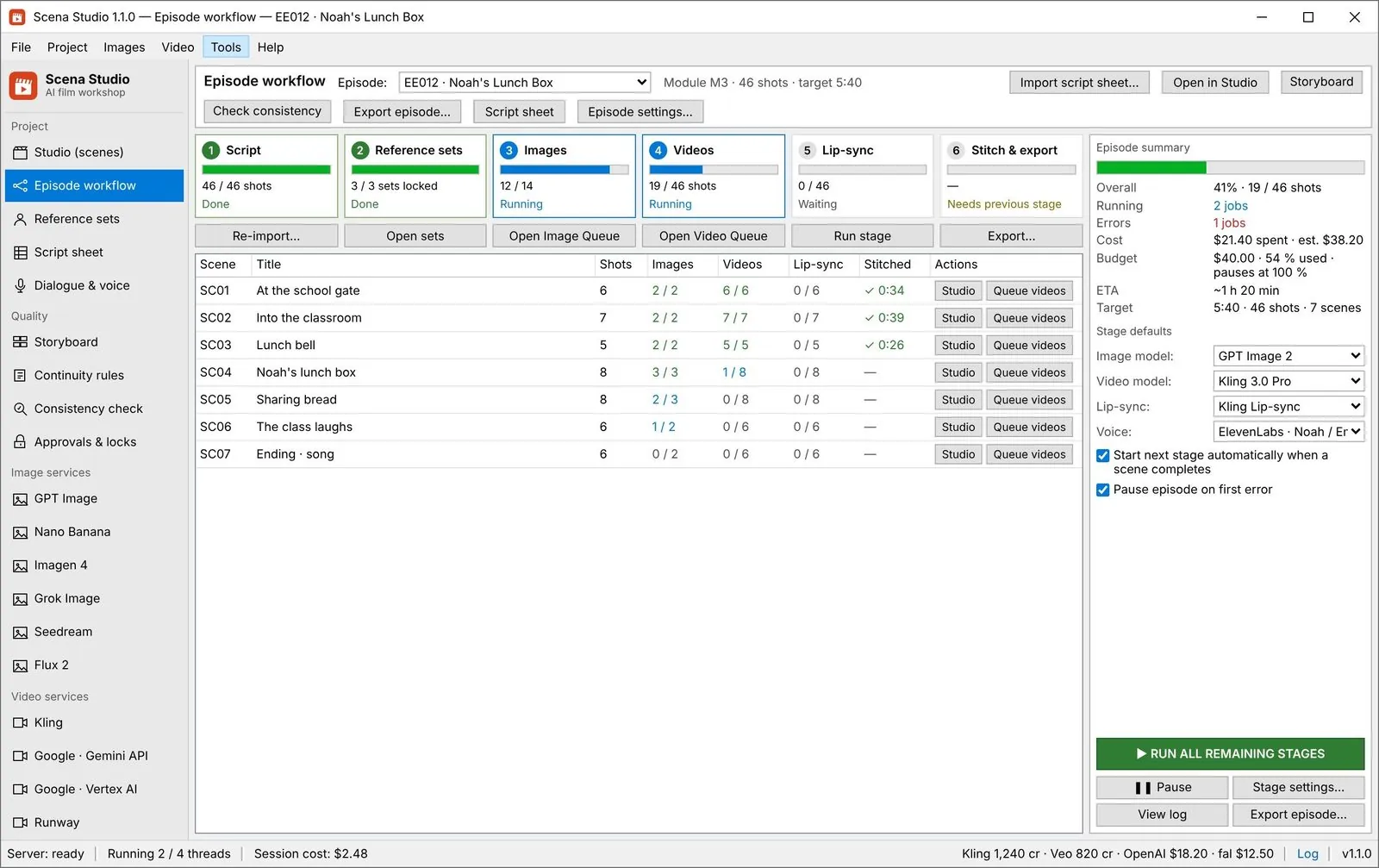
Tự động Ghép nối Clip Ngắn (5–8s) & Điều phối Đa Model trên Cùng Timeline
Các model AI hiện chỉ tạo được đoạn ngắn 5–10 giây. Nếu tạo rời rạc từng clip trên web, nhân vật sẽ bị đổi mặt và vết cắt bị giật cục. Scena Studio tự động trích xuất khung hình cuối của Clip N (`frame_last.png`) truyền làm khung hình mở đầu cho Clip N+1 kết hợp mã khóa `{character:CODE}`, sau đó tự động nối mượt chuẩn 24fps kèm hòa âm `-3dB` bằng FFmpeg nội bộ.


| Nỗi đau khi làm trên Web lẻ | Cách làm thủ công truyền thống | Giải pháp của Scena Studio trên PC |
|---|---|---|
| Liên kết giữa các clip 5–8s | Giật hình, biến dạng khuôn mặt sau mỗi 5 giây | Tự động nối Frame cuối → Frame đầu + khóa chặt `{character:CODE}` |
| Phối hợp nhiều Model AI | Bị trói vào 1 model trên từng web riêng lẻ | Chọn Veo 3.1 (thoại), Kling 4.0 (hành động), Seedance 2.5 ngay trên từng dòng |
| Ghép thành tập phim hoàn chỉnh | Phải tải tay 60 file MP4 về ghép thủ công | FFmpeg nội bộ tự động ghép nối 24fps + chuẩn hóa âm lượng -14 LUFS |
| An toàn Bản quyền TM & Kiếm tiền | Clip thô dễ dính gậy bản quyền hoặc bị từ chối YPP | Quét logo TM/Watermark trước khi xuất + Nhật ký Đạo diễn chứng minh nguyên bản |
Câu hỏi
Hỗ trợ những dịch vụ video nào?
13 dịch vụ video chủ lực (35 model) tích hợp sẵn: Kling (4.0, Omni O3, 3.0 Pro/Std), Google Vertex AI (Veo 3.1, Fast, Lite), Google Gemini API (Omni 1.1 Flash), Runway (Gen-4.5, Aleph 2.0, Gen-4 Turbo), Luma (Ray 3.2, Ray 3), MiniMax/Hailuo (H3, 2.3), Seedance (2.5, 2.0), Alibaba Wan (3.0, 2.7, 2.6), Alibaba HappyHorse (1.1), xAI Grok Imagine 1.5, Vidu (Q4, Q3), Pika 2.5 và LTX-2.5 Pro 4K — cùng Sora 2 Pro qua fal.ai, 4 cổng gateway (fal.ai, WaveSpeed, Replicate, OpenRouter) và khả năng tự gắn endpoint REST tùy chỉnh.
Một tập có dùng được nhiều dịch vụ không?
Được. Mỗi việc có dịch vụ riêng, nên shot thoại có thể chạy một model và shot hành động chạy model khác trong cùng một lượt.
Có cần key API riêng không?
Kiểm tra xem key thử nghiệm chung đã bật cho model bạn chọn trong bản đang dùng chưa. Nếu chưa có, dùng key riêng hoặc key cổng được hỗ trợ. Nhà cung cấp tính phí cho tác vụ chạy bằng key riêng.