Tải về
Hướng dẫn thiết lập

Lần mở đầu: đăng nhập, chọn thư mục, mở Studio.

Chương hai. Bản cài đã xong; giờ app hỏi một tài khoản, một mã xác minh và một thư mục. Rồi nó tránh sang một bên. Hai bước cuối hướng dẫn thêm key API riêng khi cần và dùng bản di động.

Viết theo bản 1.1.0 trên Windows 11 — đầy đủ ảnh cả 7 bước
Chương 2 / 2 Mở lần đầu và thiết lập
08

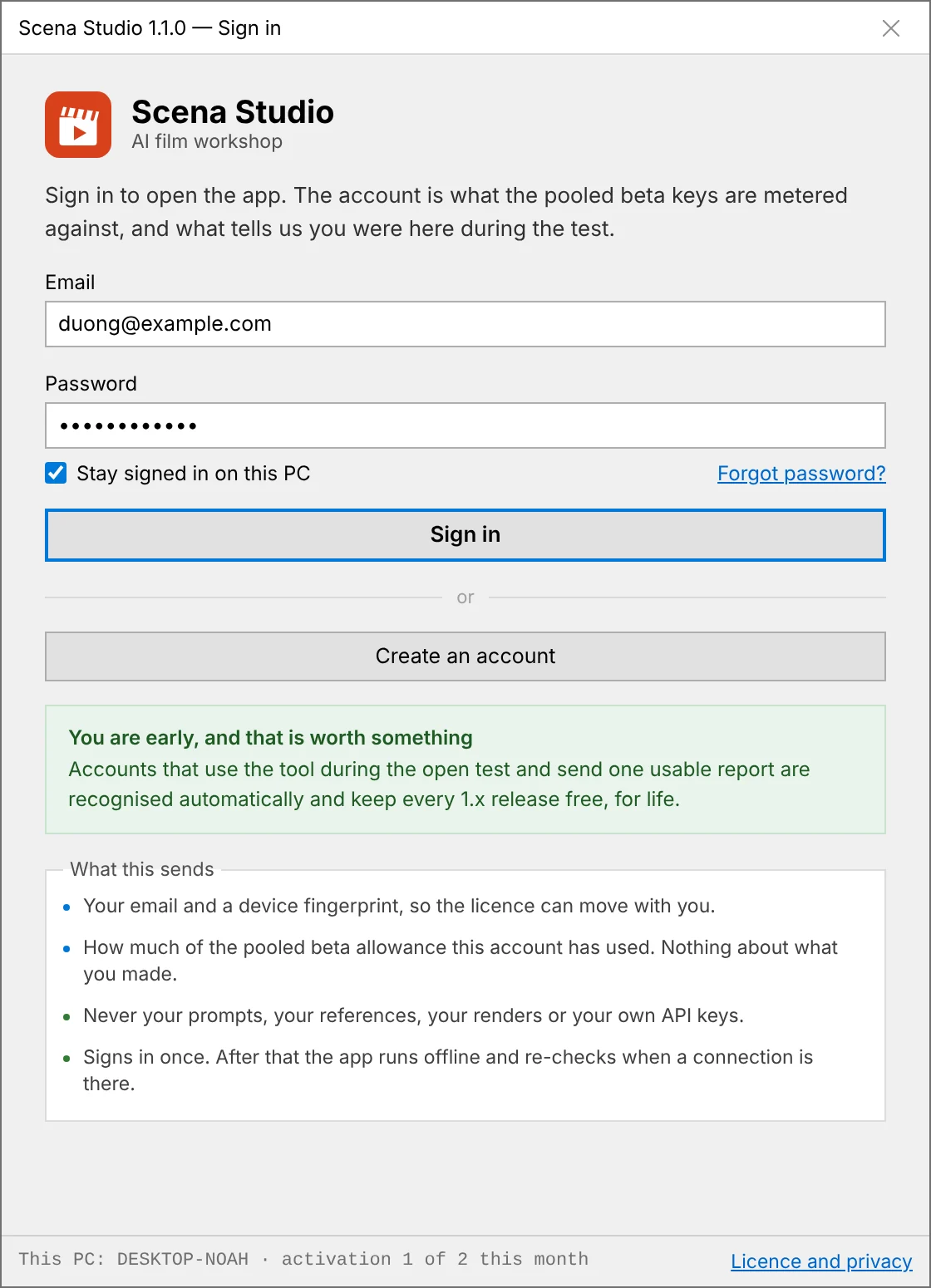
Màn đăng nhập

Bước 08 Scena Studio Dựng từ bản thiết kế
Hộp Sign in lúc mở lần đầu — ô Email và Password, nút Sign in, và liên kết Create an account bên dưới
Lần mở đầu. Không gì trong app mở ra khi chưa có tài khoản đứng sau. Sign in — đăng nhập Create an account — tạo tài khoản
Bạn sẽ thấy gì Một cửa sổ nhỏ tên Sign in: Email, Password, ô tích "Stay signed in on this PC", nút Sign in và hai liên kết — Forgot password? và Create an account. Nút đổi ngôn ngữ nằm trên thanh tiêu đề.
Cần làm gì Mới dùng? Bấm Create an account. Đã có tài khoản? Đăng nhập rồi kiểm tra các key API có sẵn trong bản đang dùng.

Nếu không: Cửa sổ báo không tới được máy chủ đăng nhập? Kiểm tra máy có mạng rồi thử lại; proxy hay firewall chặn app sẽ dừng ở đây. Địa chỉ cần mở nằm ở trang tải về, mục "What it connects to".

09

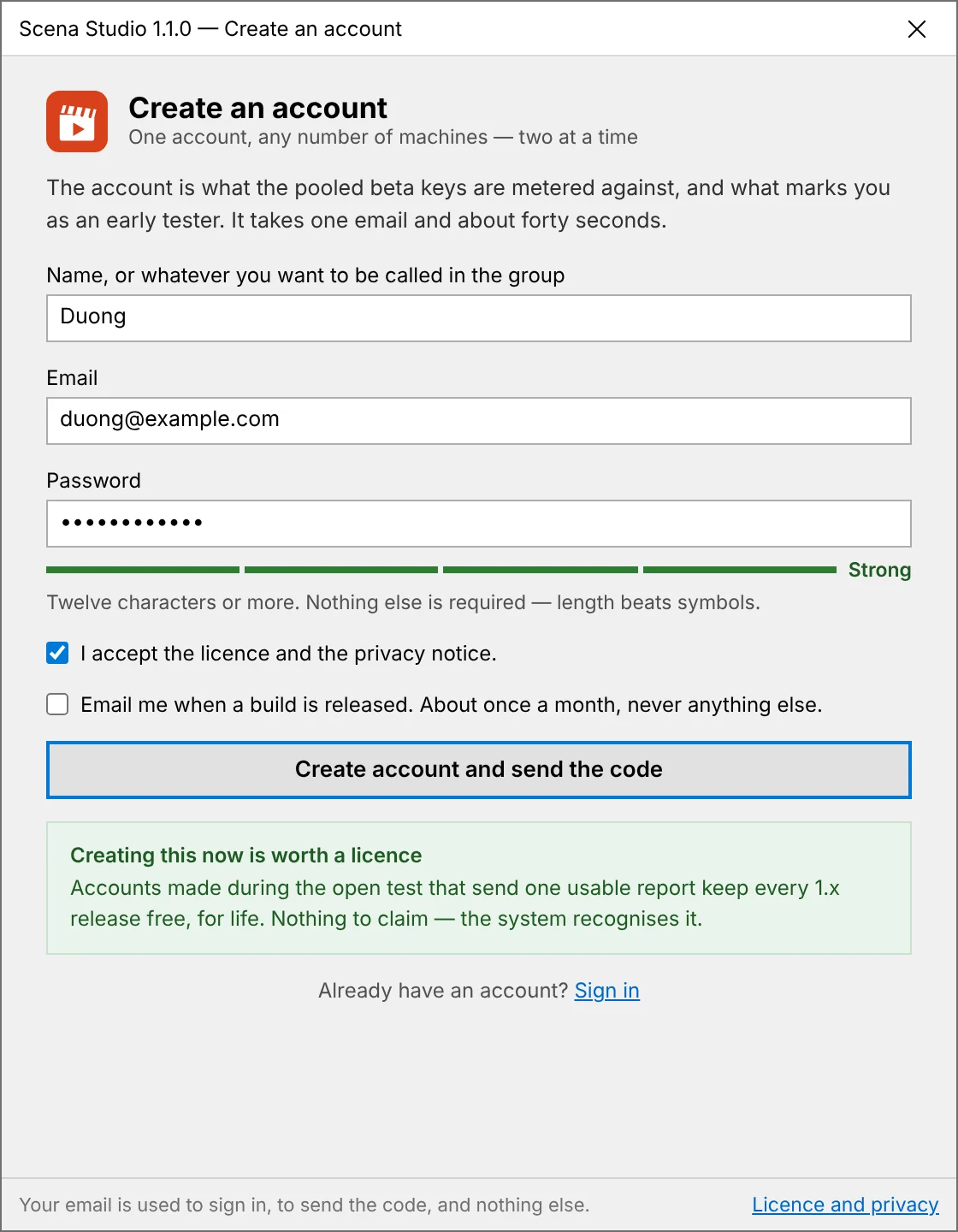
Tạo tài khoản

Bước 09 Scena Studio Dựng từ bản thiết kế
Hộp Create an account đã điền tên và email thử nghiệm, ô giấy phép đã tích, trước khi bấm nút
Một phút. Email phải là hộp thư bạn mở được ngay. Create account and send the code — tạo và gửi mã
Bạn sẽ thấy gì Bốn thứ: tên (gì cũng được), email, mật khẩu, và ô tích chấp nhận giấy phép. Một ô thứ hai, tuỳ chọn, hỏi có muốn nhận email khi có bản mới không.
Cần làm gì Điền vào và bấm Create account and send the code. App tự chuyển sang màn xác minh.

Nếu không: Dùng hộp thư thật — bước sau cần nó. Ô thông báo bản mới là tuỳ chọn và tắt sẵn; ngoài ra không gì gửi email cho bạn.

10

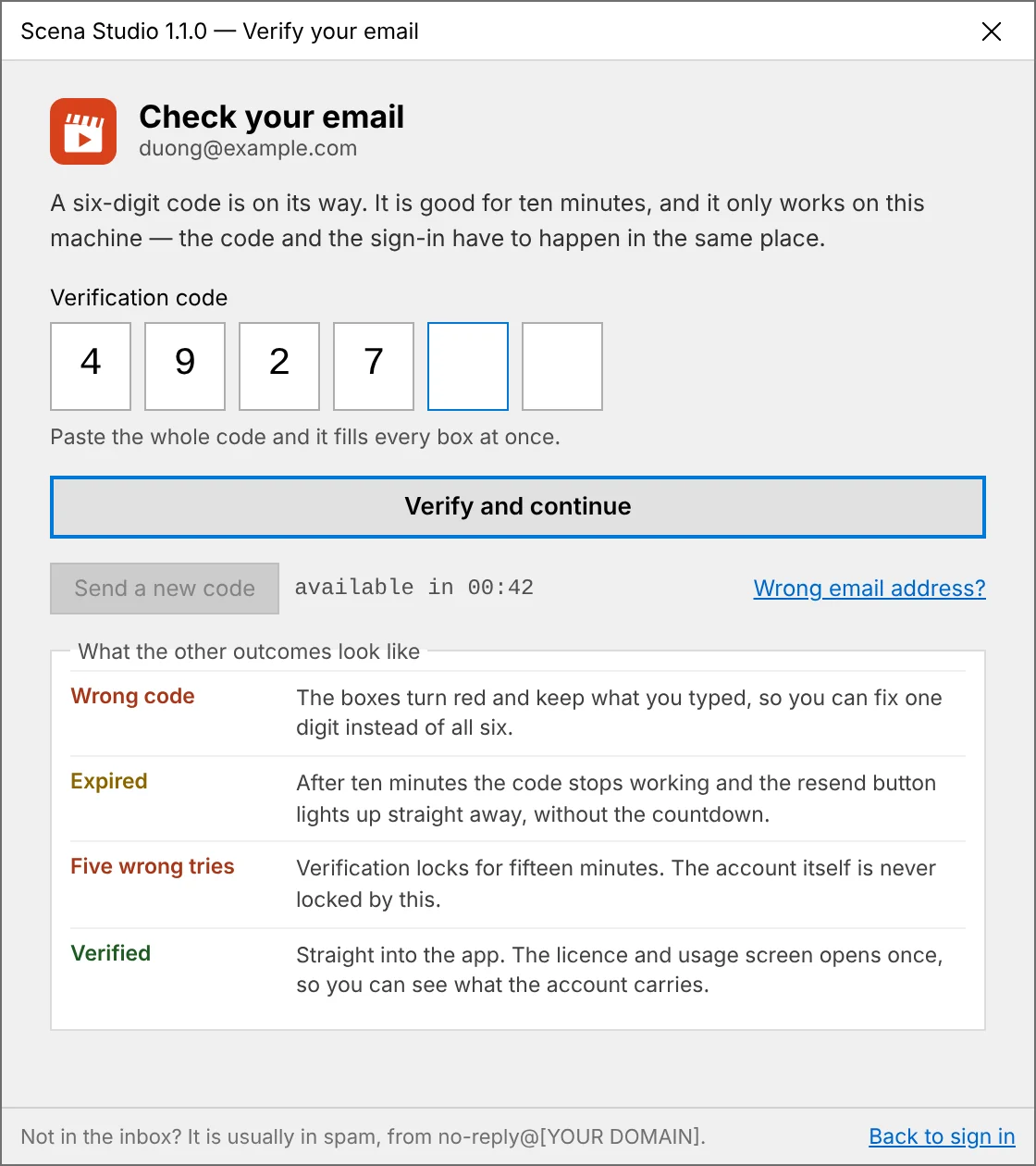
Nhập mã sáu số

Bước 10 Scena Studio · hộp thư của bạn Dựng từ bản thiết kế
Hộp Verify your email với sáu ô mã, bốn ô đã điền — và nếu được, email đang mở ngay bên cạnh
Mã tới trong chưa đầy một phút từ địa chỉ hiện trên màn. Sáu ô — nhập số cuối là app mở
Bạn sẽ thấy gì Sáu ô cho mã và liên kết Send a new code bị mờ trong sáu mươi giây. Email đến từ no-reply@scenastudio.app với tiêu đề "Your Scena Studio code".
Cần làm gì Gõ sáu số. App mở ngay khi số cuối vào; không có nút nào để bấm.

Nếu không: Hai phút chưa thấy email: xem thư rác, rồi Send a new code. Sai địa chỉ? Liên kết dưới các ô đưa bạn về sửa. Mã dùng được trong mười phút.

11

Chọn nơi chứa các tập

Bước 11 Scena Studio Windows 11 · 1.1.0
Select Project Folder — Scena Studio This PC ▸ NVMe Scratch (D:) ▸ ScenaEpisodes This PC Local Disk (C:) NVMe Scratch (D:) 842 GB free · Local SSD 📁 EE001 — The Little Red Bicycle 📁 _shared_references 📁 _exports_fcpxml Folder: D:\ScenaEpisodes\EE001 Select Folder Cancel
Thiết lập duy nhất đáng dừng lại nghĩ. Thư mục này là thứ sẽ phình to.
Bạn sẽ thấy gì Hộp chọn thư mục chuẩn của Windows hỏi tập nên nằm đâu. Bản render tăng rất nhanh — một tập 46 shot ở 1080p là vài gigabyte.
Cần làm gì Chọn ổ còn chỗ, tạo thư mục kiểu D:\ScenaEpisodes, và chọn nó. Đổi sau được trong Settings, và mọi đường dẫn trong app vẫn tương đối theo nó.

Nếu không: Chọn nhầm? Settings → General → Episodes folder. Tập đang có được chuyển giúp; không phải nhập lại gì.

12

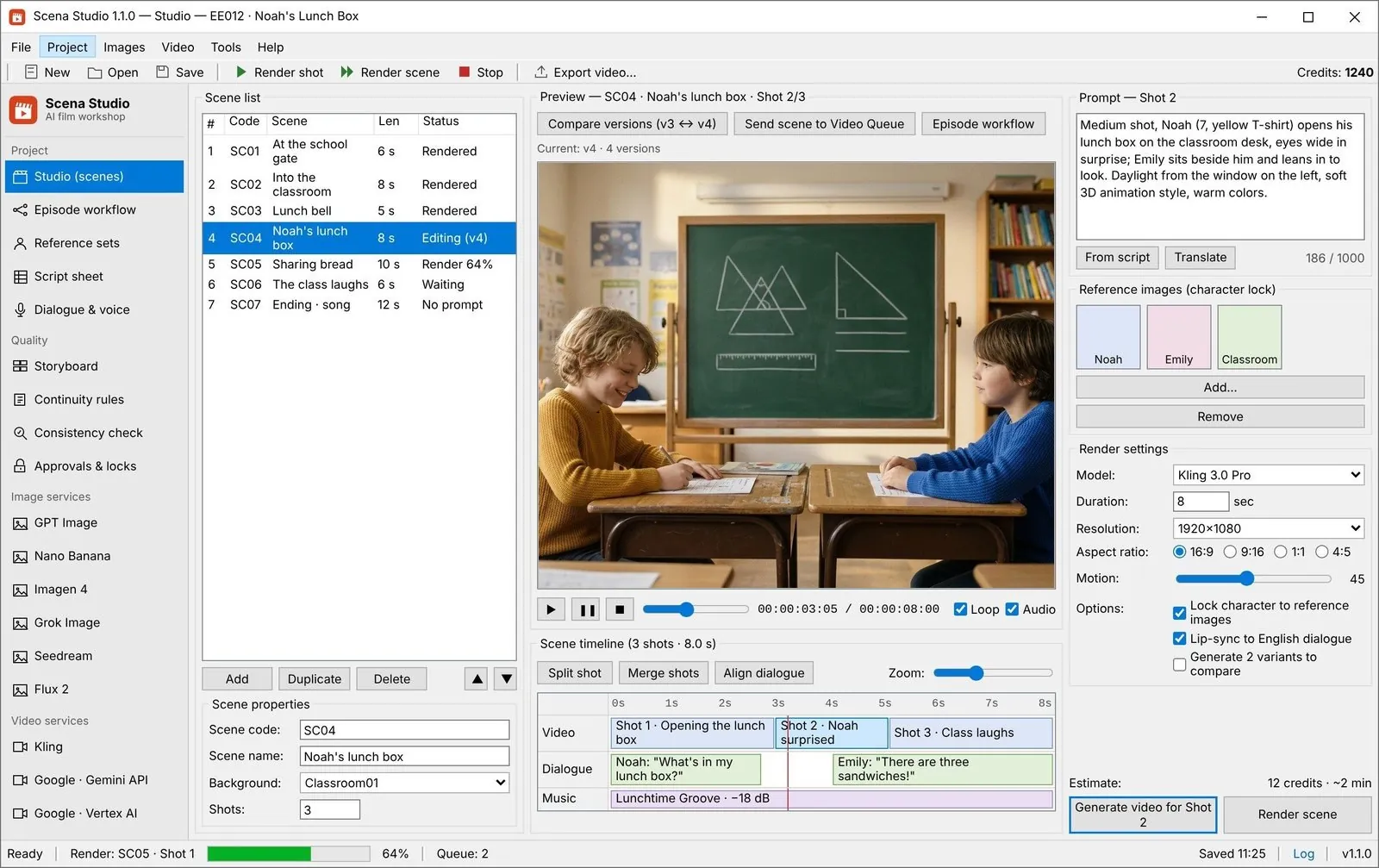
Studio mở ra — trống, và sẵn sàng

Bước 12 Scena Studio Dựng từ bản thiết kế
Cửa sổ Studio chính ngay sau thiết lập: danh sách cảnh trống, thanh bên, và nút New episode ở giữa
Đây là app. Từ đây trở đi là dự án, không còn là thiết lập. New — tập mới
Bạn sẽ thấy gì Cửa sổ chính: thanh menu, thanh trái với Project, Quality, Image services, Video services, Tools và Help, và khoảng giữa trống với một nút — New episode. Thanh trạng thái dưới cùng cho biết tình trạng kết nối. Kiểm tra mục Tools → API services trước khi đưa tác vụ vào hàng đợi.
Cần làm gì Bấm New episode, đặt mã và tiêu đề, cây thư mục được tạo cho bạn. Hướng dẫn quy trình tiếp quản từ đây, từng bước một.

Nếu không: Thanh trạng thái báo một dịch vụ không tới được? Dịch vụ đó đang hỏng, không phải app — phần còn lại của hàng đợi vẫn chạy. Trang tình trạng liệt kê những gì đã biết.

13

Thêm key API riêng khi cần

Bước 13 Tools → API services Dựng từ bản thiết kế
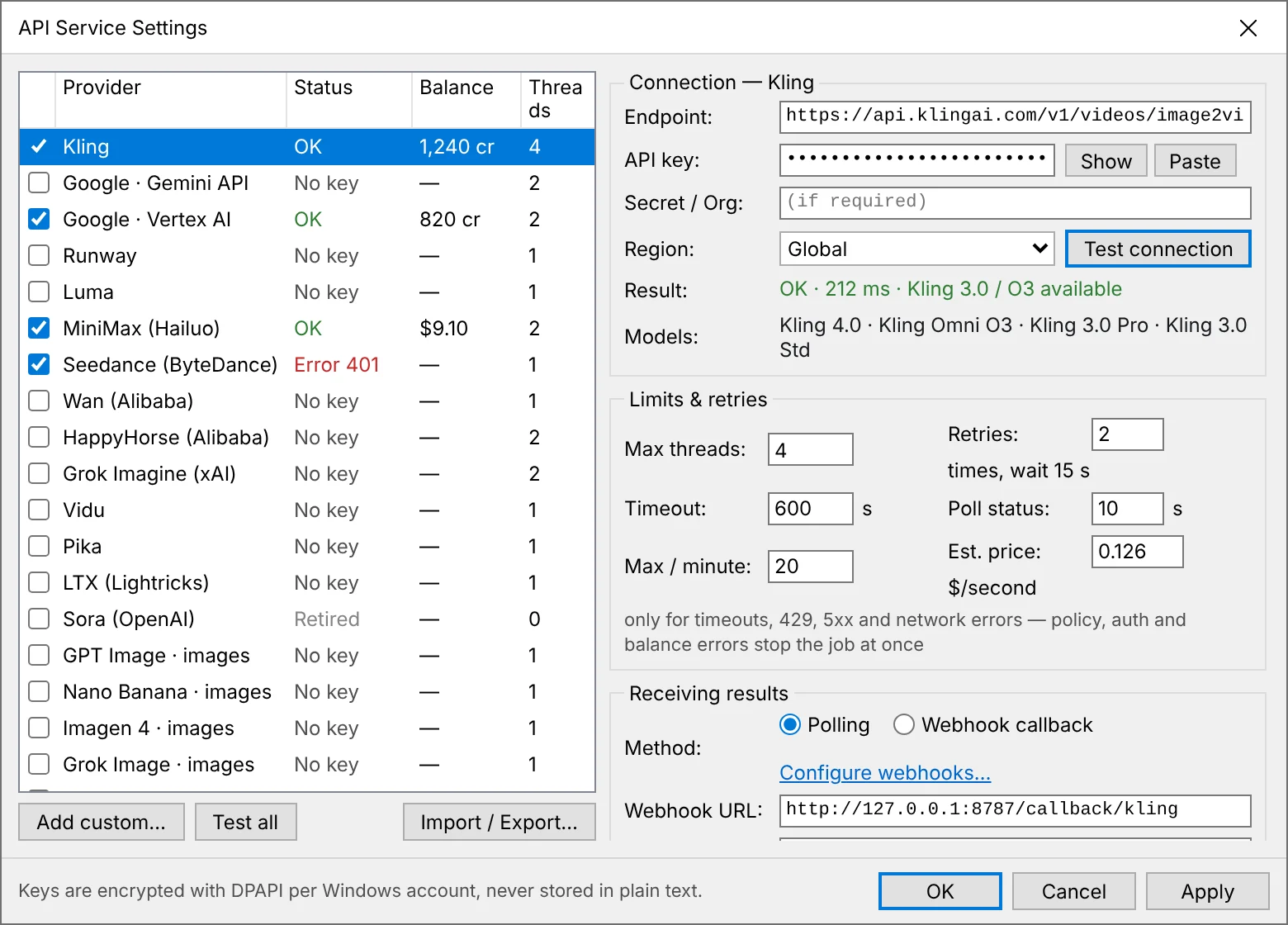
Hộp API services với bảng nhà cung cấp, một dòng mở rộng cho thấy key đã dán và trạng thái "tested" xanh
Dùng khóa riêng nếu model bạn chọn không có quyền truy cập dùng chung hoặc quyền đó đã kết thúc. Paste — dán key Test connection — thử kết nối
Bạn sẽ thấy gì Bảng mọi nhà cung cấp app hỗ trợ, mỗi dòng có ô key, endpoint, và nút Test. Lúc bắt đầu Open Test, API dùng chung chỉ miễn phí đối với model đã bật quyền truy cập. Tình trạng dịch vụ và giới hạn tần suất của nhà cung cấp vẫn áp dụng.
Cần làm gì Nếu dùng key riêng, dán key rồi bấm Test. Nhà cung cấp tính phí cho tác vụ chạy bằng key đó. Scena Studio bảo vệ key lưu trên máy bằng Windows DPAPI.
14

Tuỳ chọn — bản ZIP di động

Bước 14 Explorer Windows 11 · 1.1.0
scena-studio-1.1.0-win-x64.zip Properties General ZIP scena-studio-1.1.0-win-x64.zip Type of file: Compressed (zipped) Folder (.zip) Location: C:\Users\Creator\Downloads Size: 50.8 MB (53,292,569 bytes) Security: This file came from another computer and might be blocked to help protect this computer. Unblock OK Cancel Apply
Cho USB, máy bị khoá quyền, hoặc hai bản cạnh nhau.
Bạn sẽ thấy gì Một tệp ZIP duy nhất. Windows đánh dấu mọi tệp nén tải về, và giải nén tệp bị đánh dấu khiến mọi tệp bên trong cũng bị đánh dấu — app trông như hỏng khi mở.
Cần làm gì Chuột phải ZIP → Properties → tích Unblock → OK. Rồi Extract All ra thư mục bình thường như D:\ScenaStudio — không phải Program Files, và không chạy từ trong trình xem ZIP. Chạy ScenaStudio.exe; bước 03 tới 05 và 08 tới 12 giống hệt.

Nếu không: Bản di động không tự cập nhật. Giải nén ZIP mới đè lên thư mục cũ và giữ settings.json.

Mẹo chọn thư mục Đặt thư mục tập phim trên ổ SSD nội bộ (NVMe hoặc SATA) Tránh đặt trong thư mục đang đồng bộ trực tiếp của OneDrive/Dropbox Mỗi tập phim lưu độc lập toàn bộ ảnh, clip và tệp project.db
Tải bản cài