Từ lúc cài xong tới lúc có một tập hoàn chỉnh.
Tám bước, màn hình tương ứng của từng bước, và lỗi tốn tiền hay gặp ở bước đó. Đọc một lượt trước khi làm tập đầu tiên; sau đó phần tra cứu ở cuối trang mới là thứ bạn quay lại.
Cập nhật 29/10/2026 · viết cho bản 1.1.0Tám bước
Đây là thứ tự mà cả công cụ được dựng quanh nó. Bỏ qua bước năm là thứ sẽ hiện ra trên hoá đơn.Cài lần đầu? Mọi màn Windows, kèm ảnh chụp, nằm trong hướng dẫn cài đặt.
Cài đặt và đăng nhập
Cài đặt Dịch vụ API Chạy bản cài rồi đăng nhập. Lúc bắt đầu Open Test, Scena Studio chi trả phí API dùng chung trên các dịch vụ đã bật và không áp hạn mức theo tài khoản cho phần sử dụng đó. Giới hạn tần suất và tình trạng dịch vụ của nhà cung cấp vẫn áp dụng. Khi quyền truy cập dùng chung kết thúc, bạn phải dùng khóa API riêng. Nhà cung cấp có thể tính phí khi bạn dùng khóa riêng. Thêm khóa riêng ở Công cụ → Dịch vụ API. Scena Studio bảo vệ key lưu trên máy bằng Windows DPAPI.Lưu ý. Kiểm tra từng key trước khi đưa bất cứ gì vào hàng đợi. Một key đọc ra số dư bằng không vẫn nhận job rồi fail từng cái, và đốt luôn số lần thử lại.
Tạo tập
Tập mới Đặt mã (EE012), tên, thư mục và tỉ lệ khung hình. Scena Studio dựng sẵn cây thư mục — ref, output, audio, export — và mọi đường dẫn trong app đều tương đối, nên di chuyển dự án không làm hỏng gì.Nên làm. Đặt mã tập vào cả tên thư mục. Tới tập thứ chín, chính chữ EE012 trong đường dẫn là thứ giúp bạn tìm lại một shot từ sáu tuần trước.
Nhập sheet kịch bản
Sheet kịch bản Nhập Trỏ vào file Excel hoặc TXT rồi gán cột: cảnh, shot, thời lượng, prompt, thoại, tham chiếu. Một dòng thành một tác vụ. Sheet vẫn là nguồn chuẩn — nhập lại sau này thì chỉ dòng nào đổi mới vào hàng đợi.Lưu ý. Vẫn phải ánh xạ cột thời lượng ngay cả khi mọi shot dài bằng nhau. Không ánh xạ thì nó lặng lẽ lấy mặc định của dịch vụ, thường không phải thứ bạn muốn.
Dựng bộ ảnh tham chiếu
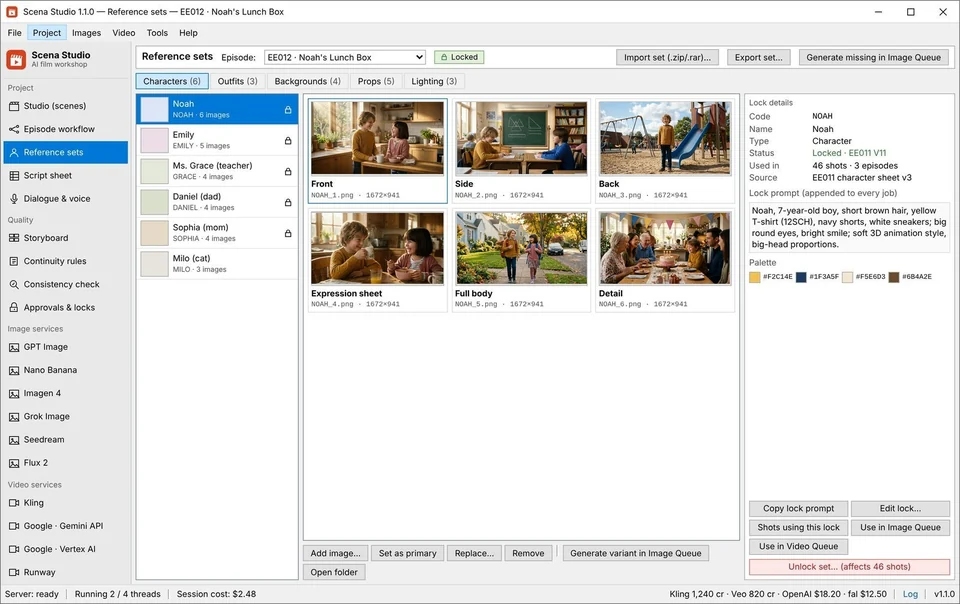
Bộ ảnh tham chiếu Thả vào character sheet, trang phục, bối cảnh và đạo cụ, mỗi thứ một mã (NOAH, 12SCH, Classroom01). Mã này là thứ bạn gõ trong prompt; app tự thay bằng đường dẫn ảnh thật khi xếp hàng đợi.Nên làm. Chụp mỗi bộ trang phục từ trước, nghiêng và sau trước khi khoá. Chỉ có hai góc là chỗ khuôn mặt bắt đầu trôi.
Đặt quy tắc liên tục
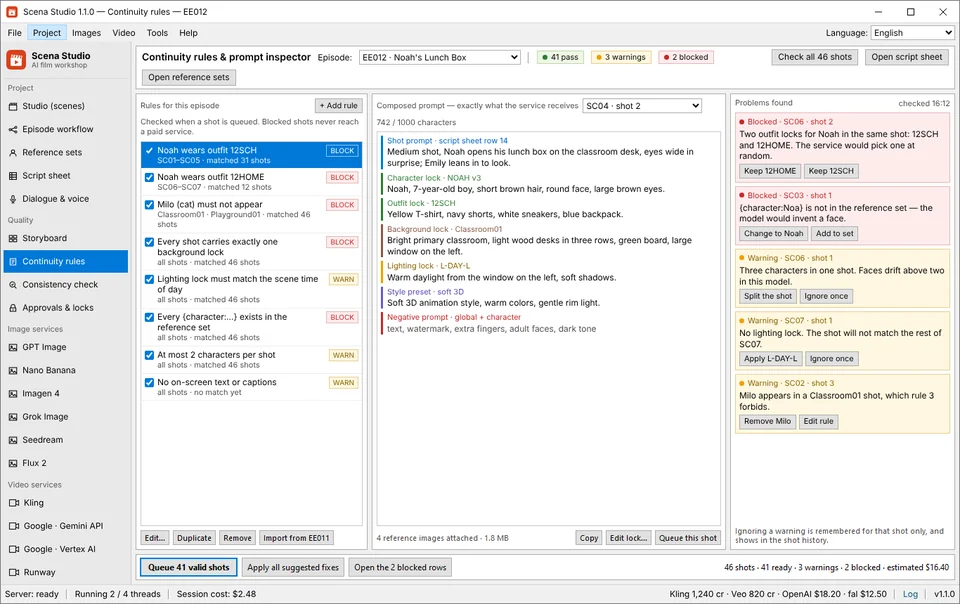
Quy tắc liên tục Quyết định thứ gì tuyệt đối không được trượt: cảnh nào bắt buộc có khoá nào, trang phục nào không được xuất hiện cùng nhau, đạo cụ nào thuộc tập nào. Quy tắc là CHẶN hoặc CẢNH BÁO, và CHẶN sẽ dừng tác vụ trước khi nó chạm tới dịch vụ tính tiền.Đây là bước tốn tiền. Một quy tắc BLOCK chính là thứ đứng giữa một lỗi gõ nhầm và bốn mươi lần render trả tiền cho sai khuôn mặt. Đặt khoá nhân vật và bối cảnh thành bắt buộc trước hàng đợi lớn đầu tiên.
Xếp hàng ảnh, rồi tới video
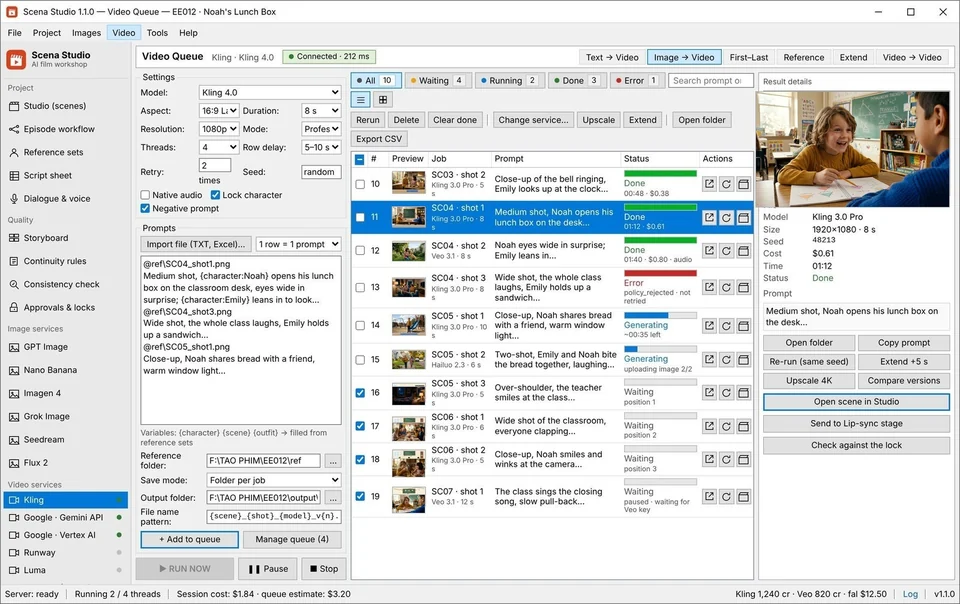
Hàng đợi ảnh Hàng đợi video Chọn dịch vụ và model cho từng shot, đặt số luồng và số lần thử lại, rồi bấm CHẠY NGAY. Hàng đợi sống sót qua crash, qua rate limit, qua key hết tiền — tác vụ chạy tiếp từ chỗ dừng, key chết thì chuyển sang tài khoản kế.Đây là bước tốn tiền. Chạy năm shot trước rồi nhìn kết quả. Sau đó mới xếp phần còn lại. Mọi sai lầm đắt tiền trong công cụ này đều là một sai lầm bị lặp lại bốn mươi sáu lần.
Kiểm từng clip trước khi giữ
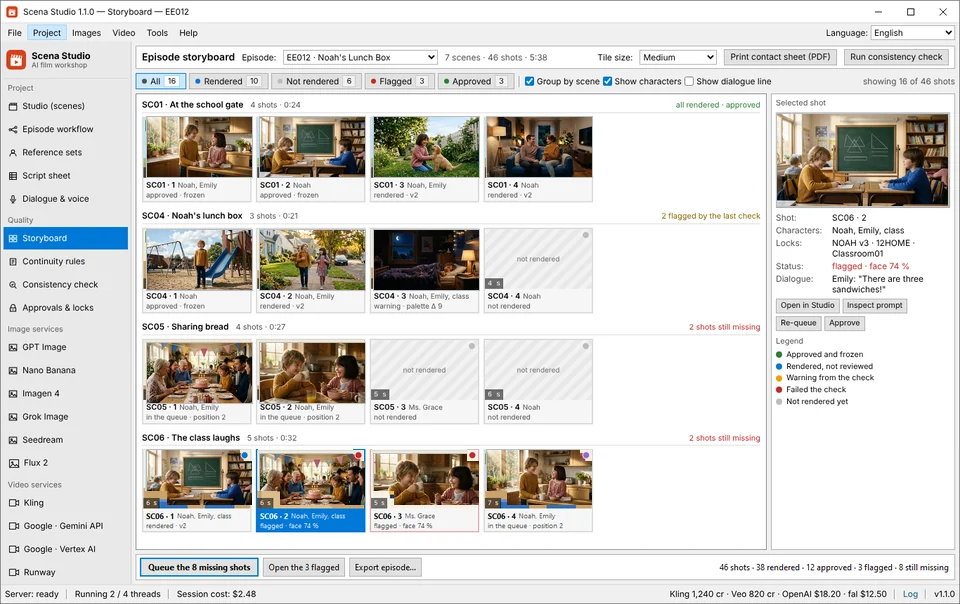
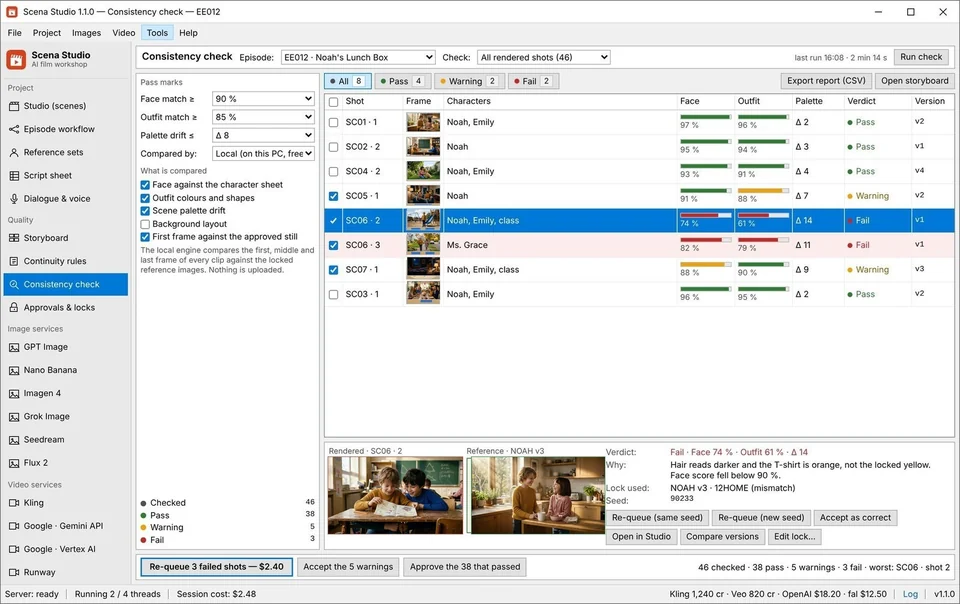
Kiểm tra đồng nhất Chấm điểm từng clip đã render so với khoá của nó, ngay trên GPU của bạn: khớp mặt, khớp trang phục, lệch bảng màu. Cái nào dưới ngưỡng thì bị gắn cờ, một nút để chạy lại với cùng seed hoặc seed mới.Nên làm. Chấm cả tập một lượt, rồi sắp theo điểm khớp mặt thấp nhất. Các shot hỏng thường dồn cục — hay là một cảnh, một bộ đồ, một dịch vụ.
Duyệt, khoá, xuất phim
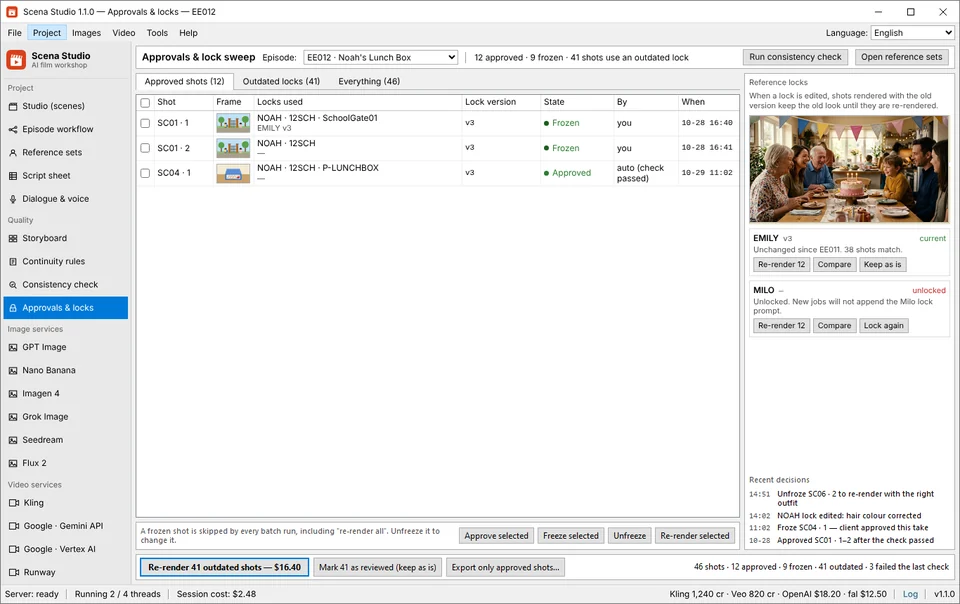
Duyệt & khoá Xuất video Shot đã duyệt thì bị đóng băng, không gì ghi đè được. Nếu sau này ảnh tham chiếu đổi, bản rà sẽ liệt kê mọi shot còn dùng bản cũ. Rồi xuất cả tập, hoặc chỉ các shot chọn, kèm tiếng và phụ đề.Lưu ý. Chỉ đóng băng một shot khi bạn sẵn sàng đem nó đi phát. Shot đã đóng băng sẽ bị mọi lần chạy lại bỏ qua — đó vừa là mục đích vừa là cái bẫy.
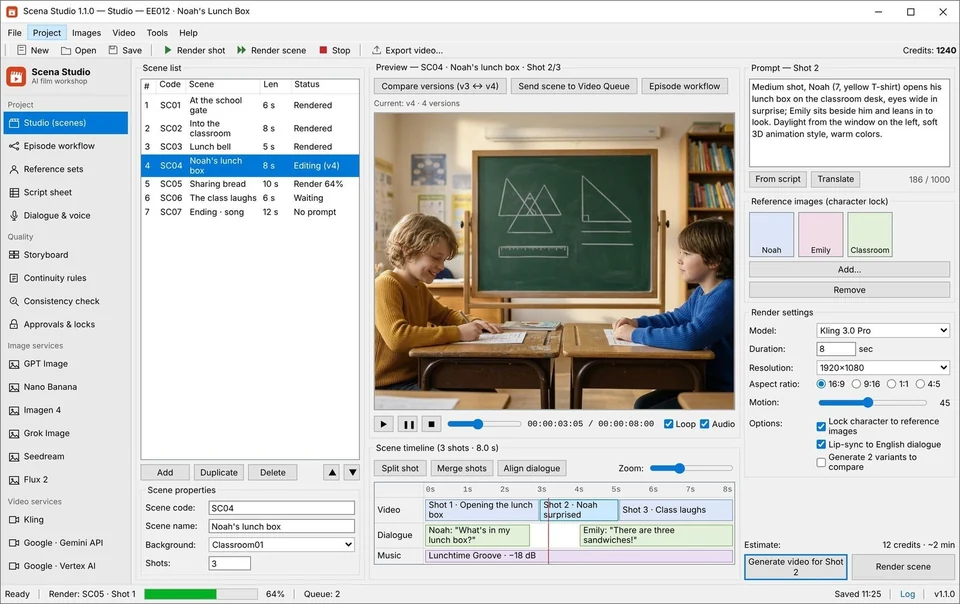
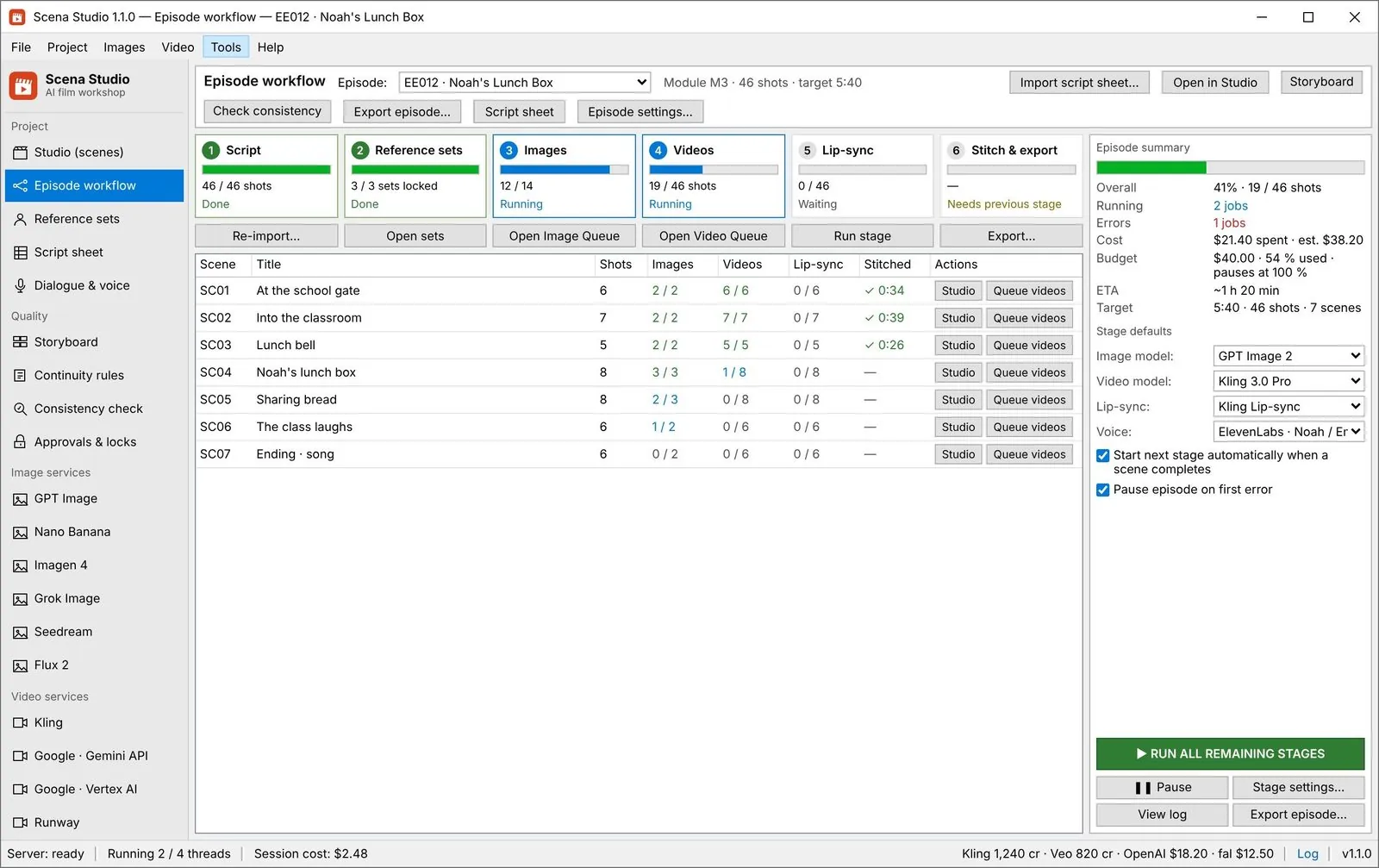
Trực quan hóa các màn hình quan trọng nhất khi sản xuất 1 tập phim 46 cảnh
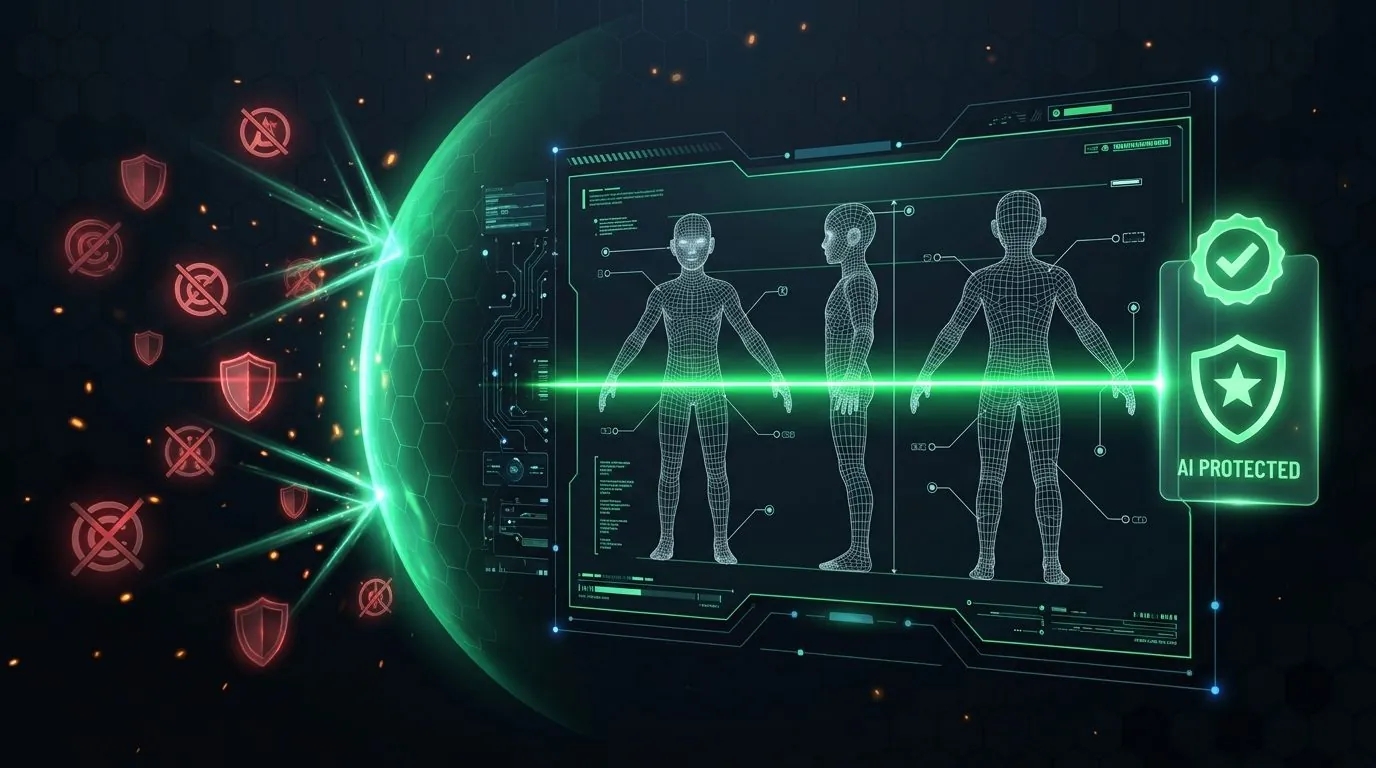
Từ bước khóa mẫu nhân vật trong Bộ tham chiếu, chấm điểm khuôn mặt ArcFace trên GPU, tự động nối các clip ngắn 5–8 giây bằng thuật toán Frame cuối → Frame đầu, cho tới bước quét sạch nhãn hiệu TM/Bản quyền trước khi xuất file 16:9 YouTube và 9:16 Meta Reels:
Một tập nằm trên ổ đĩa trông như thế nào
Thư mục thường và file thường. Không cơ sở dữ liệu, không định dạng đóng, không cần công cụ này mới mở được.Biến trong prompt
Gõ mã, đừng gõ đường dẫn. Công cụ tự thay ảnh tham chiếu thật vào lúc job được đưa vào hàng đợi.Khi có trục trặc
Năm tình huống hay gặp nhất trong nhóm.Job chuyển sang trạng thái Lỗi kèm lý do, không tự thử lại. Sửa prompt ngay trên dòng đó rồi chạy lại một job — phần còn lại của hàng đợi không bị đụng tới.